


ワンタイムパスワード利用開始
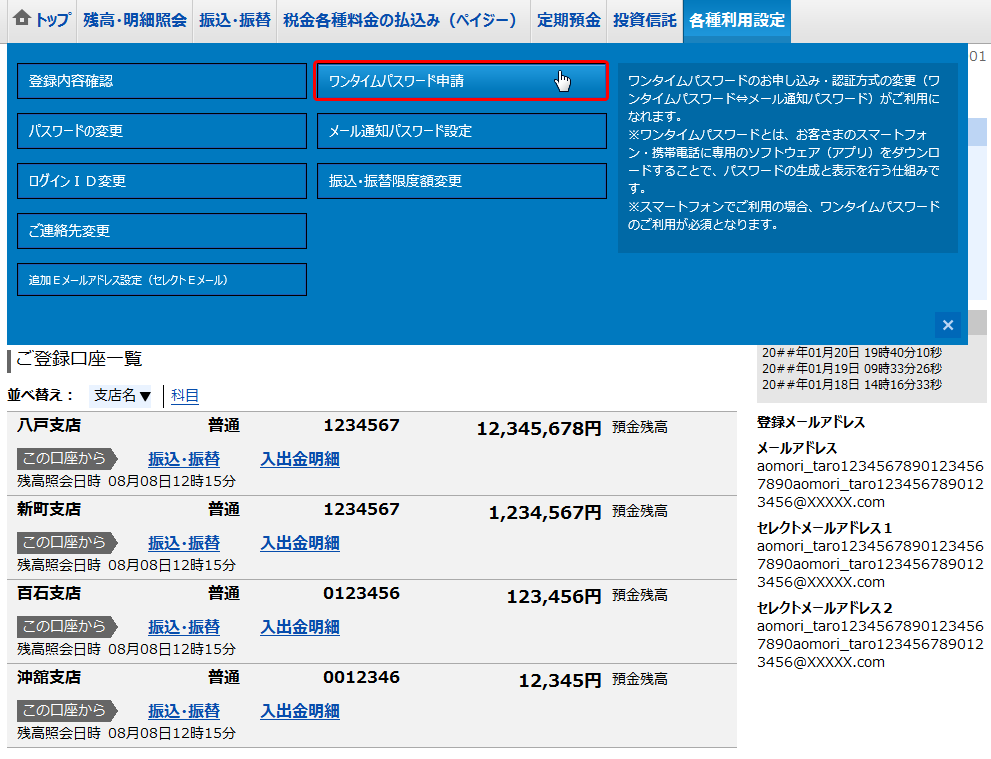
注意事項の内容をご確認のうえ、よろしければ「トークン発行」のリンクをクリックし、手順3へ進みます。
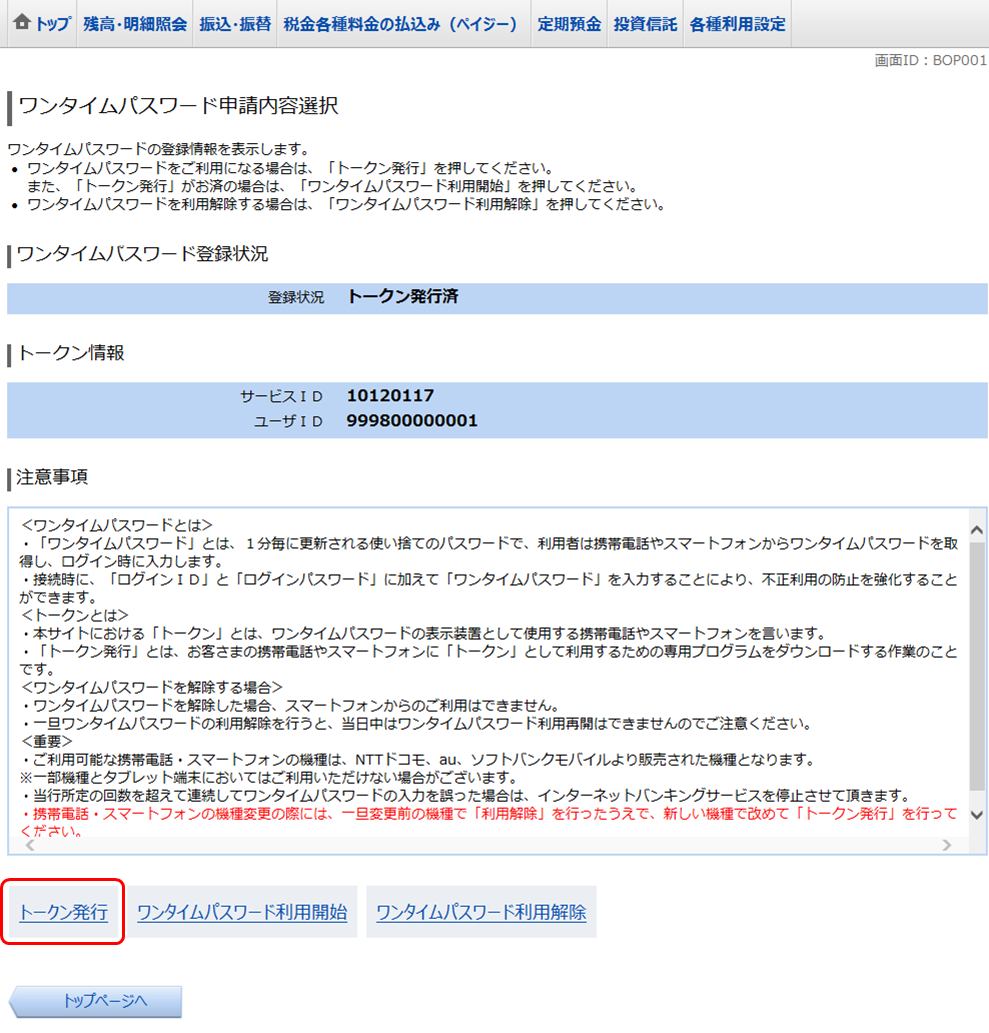
ワンタイムパスワード送付先の携帯電話メールアドレスを入力し、よろしければ、「利用開始パスワード」、「利用開始パスワード(再入力)」を入力して、「次へ」ボタンをクリックし、手順4へ進みます。
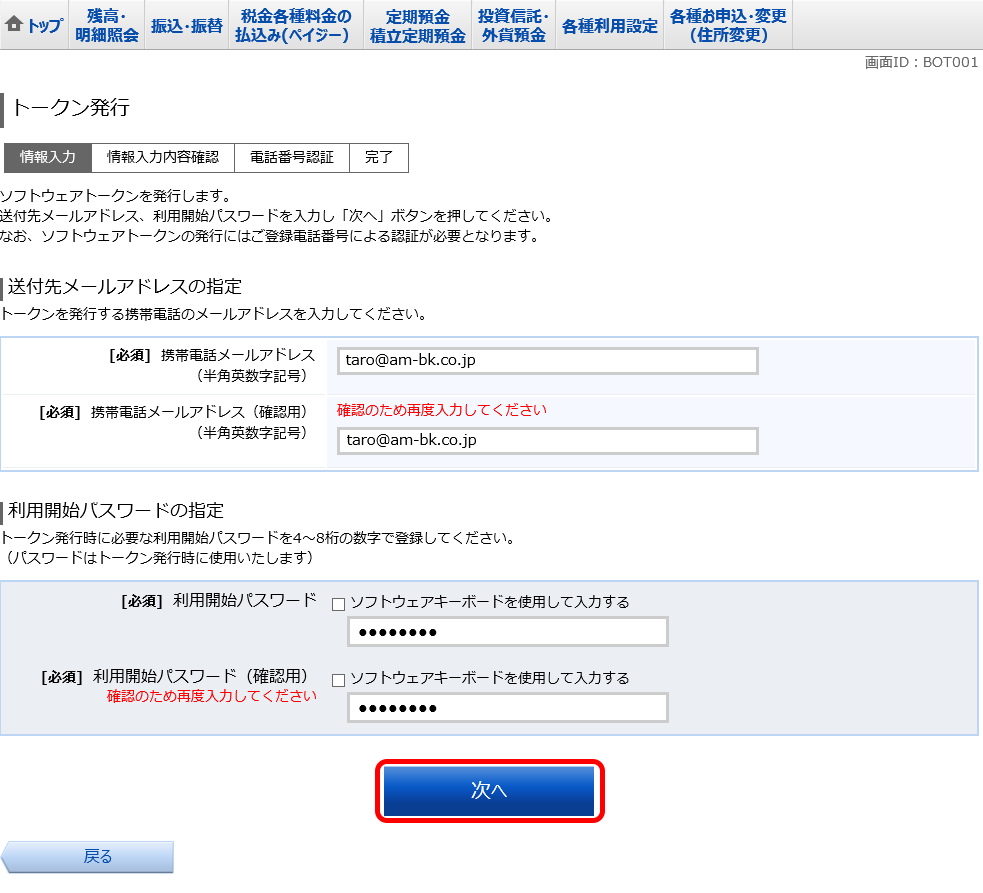
内容をご確認のうえ、よろしければ「認証に利用する電話番号」を選択して「電話番号認証を行う」ボタンをクリックし、手順5へ進みます。
トークン発行を中止する場合は、「申込を中止する」ボタンをクリックし、手順2へ戻ります。
発信元電話番号欄に表示されている末尾4桁をご確認のうえ、あらかじめ青森みちのく銀行へお届出いただいている、末尾4桁が一致する電話番号の回線から、発信先に表示されている電話番号へ発信してください。
電話が繋がると流れる自動音声で読み上げられた数字を電話機で入力することで認証が完了します。
認証が完了すると、自動的に次画面が表示されたら手順6へ進みます。(切り替わらない場合は「確定する」ボタンをクリックしてください。)
別の電話番号を選択しなおす場合は「戻る」ボタンをクリックし、手順4へ戻ります。
トークン発行を中止する場合は、「申込を中止する」ボタンをクリックし、手順2へ戻ります。
トークン発行完了画面が表示されます。
同時に指定したメールアドレスに件名「青森みちのくトークン発行ご案内」で届いたメールが届きます。
画面の「トークンダウンロード」ボタン、またはメールに記載のダウンロードリンクからワンタイムパスワードアプリダウンロードページを開いていただき、「ダウンロードサイト」ボタンからご利用のスマートフォンのアプリストア画面へお進みいただいたうえで、「ワンタイムパスワード」アプリのダウンロードとインストールを実施し手順7へ進みます。
ダウンロードしたワンタイムパスワードアプリを起動し、通知の許可と、続けて表示されるプライバシーポリシーの確認画面にて「同意して進む」をクリックして手順8に進みます。
表示される初期設定画面へ、先のメール(件名「青森みちのくトークン発行ご案内」)の本文に記載の「サービスID」、「ユーザーID」と、トークン発行画面にご入力いただいた「利用開始パスワード」をそれぞれ入力いただき、「ご利用の前にご以下を必ずご確認ください」の内容をご確認のうえ「上記の内容に同意する」にチェックをつけていただいたら「送信」ボタンをクリックして手順9に進みます。
再度ワンタイムパスワード申請内容選択画面を表示します。上部メニューから「各種利用設定」→「ワンタイムパスワード利用申請」を選びます。)
注意事項の内容をご確認のうえ、よろしければ「ワンタイムパスワード利用開始」をクリックして手順10に進みます。
ワンタイムパスワード利用開始画面が表示されます。
スマートフォンアプリに表示されている「ワンタイムパスワード」を入力して、「利用開始する」ボタンをクリックし手順11へ進みます。
手続完了
ワンタイムパスワード利用開始受付画面が表示され、 ワンタイムパスワードのご利用が可能となります。